
Search Consoleの検索パフォーマンスは毎週のように開く画面なのに、期間の指定・フィルタ・プロパティの切り替えは毎回手で設定し直すことになります。検索パフォーマンスの基本的な見方と、この繰り返し操作をサイドパネルからワンクリックに置き換えるChrome拡張機能「kunugi GSC Controller」の使い方をまとめます。
検索パフォーマンスレポートで確認できること
検索パフォーマンスは、Google検索でのサイトの見られ方・クリックのされ方を確認できるSearch Consoleのレポートです。確認できる指標は次の4つで、デフォルトでは過去3か月間のデータが表示されます。
| 指標 | 意味 |
|---|---|
| クリック数 | ユーザーがGoogle検索の検索結果からサイトをクリックした回数 |
| 表示回数(インプレッション数) | サイトが検索結果に表示された回数 |
| CTR(クリック率) | クリック数を表示回数で割った値 |
| 平均掲載順位 | 検索結果に表示された際の、サイトの最上位の掲載順位を平均した値 |
指標はクエリ・ページ・国・デバイス・検索での見え方・日付の切り口で分解でき、上部の「期間」「検索タイプ」やフィルタで絞り込めます。
参照:Search Console ヘルプ「検索パフォーマンス レポート(検索結果): 概要と基本設定」
検索パフォーマンスの基本の見方3ステップ
ステップ1:期間を設定する
まず「日付」フィルタで見たい期間を決めます。直近の状態を見るなら「過去28日間」、季節性を含めた傾向を見るなら「過去12か月間」、月次レポートなら該当月をカスタム期間で指定します。GSCの標準画面では、月単位の指定は「カスタム」から開始日と終了日を手入力する必要があります。
ステップ2:フィルタで絞り込む
「+新規」フィルタから、クエリ・ページ・国・デバイスなどで絞り込みます。特定の記事群の流入だけを見たいならページフィルタ、指名検索を除いた状態を見たいならクエリフィルタの「含まない」を使います。
ステップ3:期間を比較する
「日付」フィルタの「比較」タブを使うと、2つの期間を並べて確認できます。施策前後の比較や、前年同期間との比較で、変化が季節要因か施策要因かを切り分けます。
毎回の手動設定が定点観測のネックになる
見方そのものは難しくありませんが、実務では同じ設定を何度も作り直すことになります。
- 月次レポートのたびに、カスタム期間で開始日・終了日を手入力する
- 複数サイトを管理していると、プロパティを切り替えるたびに期間・フィルタが初期状態に戻る
- 定点観測したいクエリ群・ページ群のフィルタを、毎回入力し直す
1回ごとの操作は短くても、サイト数と確認頻度を掛けると無視できない工数になります。この繰り返し操作を省くのが、次に紹介するChrome拡張機能です。
繰り返し操作をワンクリックにするkunugi GSC Controller
kunugi GSC Controller は、Search Console(以降、GSC)の検索パフォーマンス画面をサイドパネルから素早く操作できるChrome拡張機能です。プロパティ・期間・検索タイプ・フィルタをサイドパネル上で設定し、ワンクリックでGSCの検索パフォーマンス画面を開けます。
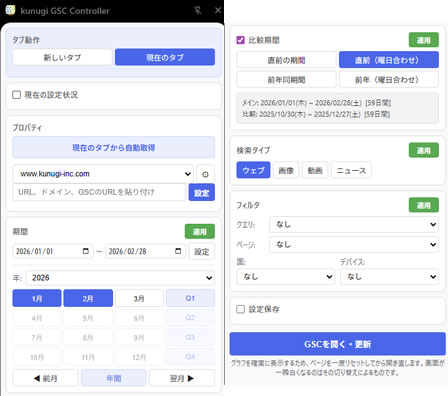
ワンクリックでの期間指定や、クエリ・ページの設定保存機能により、GSC上での繰り返し操作が不要になります。複数サイトを管理しているSEO担当者や、GSCで週次のデータを追っているWebディレクターに向いています。
kunugi GSC Controller をダウンロードする
インストール手順
- Chromeウェブストアの kunugi GSC Controller のページを開く
- 「Chromeに追加」をクリックする
- 確認ダイアログで「拡張機能を追加」をクリックする
インストール後、拡張機能アイコンをクリックするとサイドパネルが開きます。
基本の使い方
使い方は3手順です。
- サイドパネルでプロパティ・期間・検索タイプ・フィルタを設定する
- 「適用」で表示中のGSCタブに設定を反映するか、「GSCを開く・更新」で設定を反映した検索パフォーマンス画面を開く
- よく使う設定は保存しておき、次回からはプルダウンで呼び出す
kunugi GSC Controller の機能と使い方
サイドパネル表示
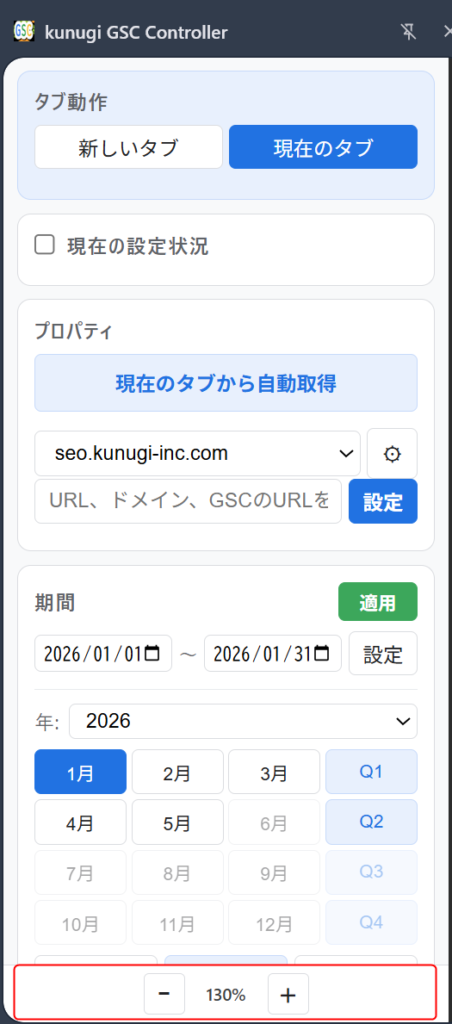
拡張アイコンをクリックすると、サイドパネルが開きます。サイドパネルなので横幅を取らず、GSCの検索パフォーマンス画面を広く確保できます。サイドパネル内には、プロパティ・期間・検索タイプ・フィルタなどの各種設定項目がまとまっています。
GSCの表示中タブとサイドパネルの同期
アクティブタブがGSCの検索パフォーマンス画面であれば、URLを解析してサイドパネルの各項目へデータを同期します。データ同期のトリガーは、サイドパネルの起動時や、GSCの表示中タブのURL更新時などです。GSC側で操作した状態をサイドパネルが引き継ぐため、途中からでも設定の保存に移れます。
プロパティ登録・切り替え
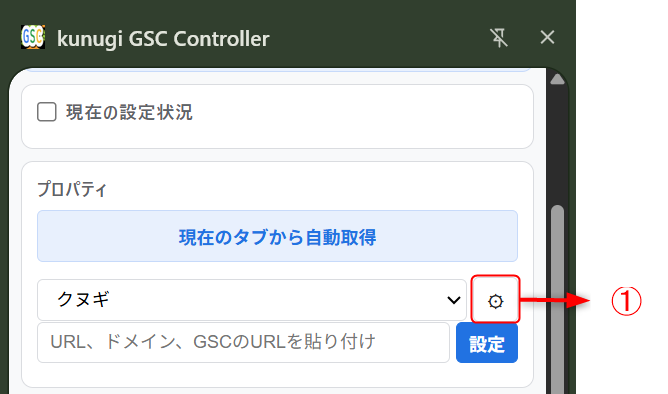
「プロパティ」カードから、複数サイトのプロパティ登録と、プルダウンでの調査対象サイト切り替えができます。プロパティの登録手順は以下です。
- 歯車マーク(⚙)をクリック
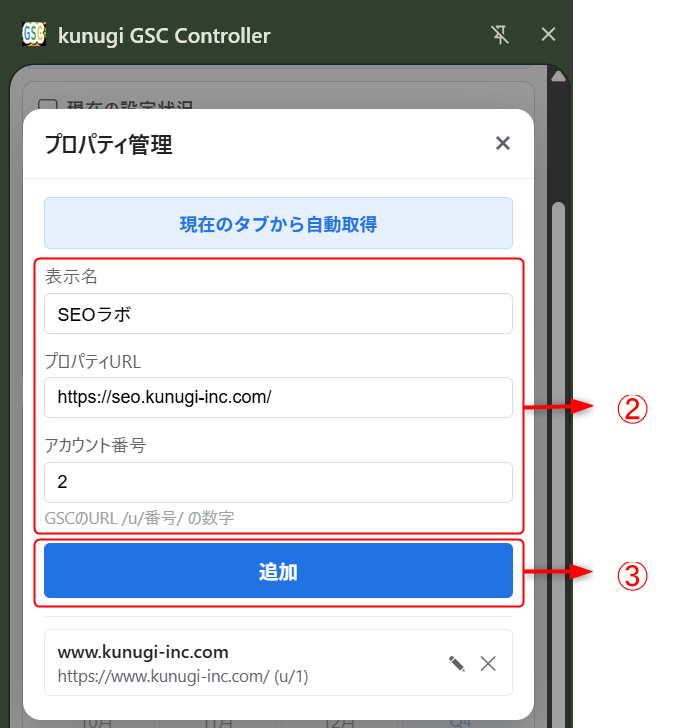
- 表示された「プロパティ管理」に表示名・プロパティURL・アカウント番号を入力(「現在のタブから自動取得」のクリックでも入力可能)
- 「追加」をクリック
「現在のタブから自動取得」をクリックすると、現在開いているGSCのタブからURLを自動取得するため、初回設定の工数を削減できます。
月・四半期ボタンによる期間選択
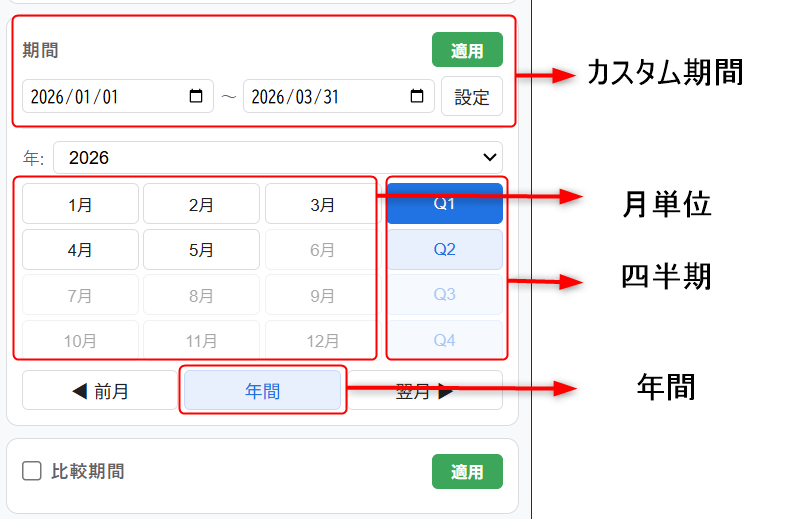
GSCで月ごとの期間設定を行う場合、「カスタム」から開始日・終了日の入力が必要ですが、本拡張機能では「期間」カード内の月・四半期ボタンをクリックするだけで期間設定ができます。「適用」ボタンをクリックすると、GSCの表示中タブに設定を反映できます。
月ボタンを2回クリックして任意の複数月範囲を指定することも、年間指定やカスタム日付による自由な期間指定も可能です。設定できる期間と設定方法は以下です。
- カスタム期間:開始・終了の日付入力と「設定」のクリック
- 月単位:プルダウンから年の選択、1〜12月ボタンのクリック
- 四半期:プルダウンから年の選択、Q1〜Q4ボタンのクリック
- 年間:プルダウンから年の選択
注意:GSCのデータ保持期間(16か月)を超える選択はできません。
比較期間の設定
「比較期間」にチェックを入れると、前年比較や週次トレンドの確認を手軽に行えます。設定できる比較期間は以下の4つで、「適用」ボタンでGSCの表示中タブに反映できます。
- 直前の期間
- 直前(曜日合わせ)
- 前年同期間
- 前年(曜日合わせ)
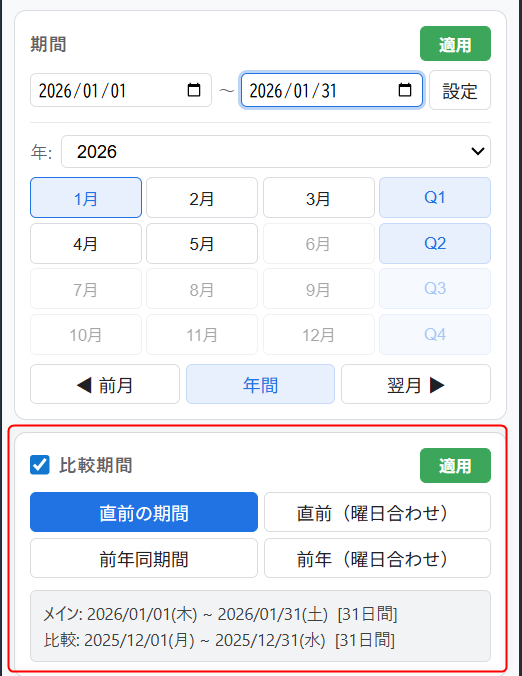
比較期間は目的で選び分けます。施策直後の短期変化を見るなら「直前の期間」、季節要因を切り分けるなら「前年同期間」、平日と週末でアクセス傾向が違うサイトなら「曜日合わせ」を使うと、条件を揃えて比較できます。
検索タイプの設定
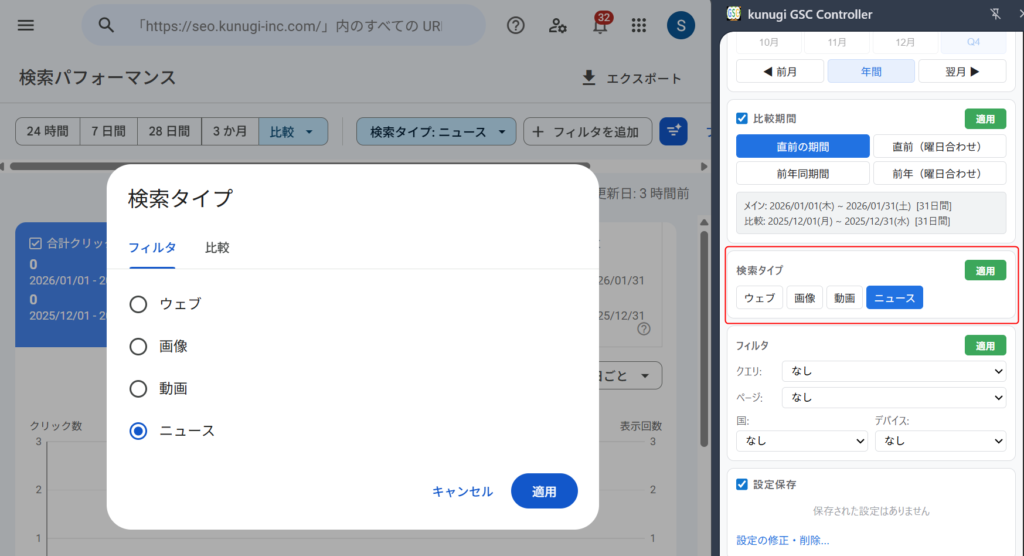
「検索タイプ」カードから、ウェブ/画像/動画/ニュースのいずれかを選べます。「適用」ボタンでGSCの表示中タブに反映できます。選択操作自体はGSCと大きく変わりませんが、後述する「設定保存」と組み合わせると、定期的にチェックする検索タイプをすぐに呼び出せます。
フィルタの設定
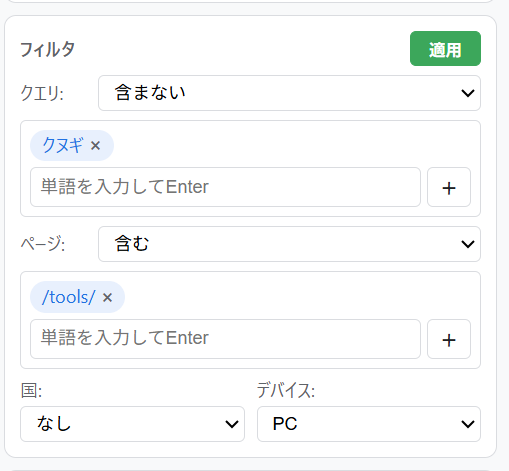
「フィルタ」カードから、クエリ・ページ・国・デバイスのフィルタ設定ができます。「適用」ボタンでGSCの表示中タブに反映できます。
- クエリ・ページ:なし/含む/含まない から選択。含む/含まないを選ぶと、単語入力枠から複数のキーワードを設定できます
- 国・デバイス:プルダウンから指定できます
よく使う設定の保存・呼び出し
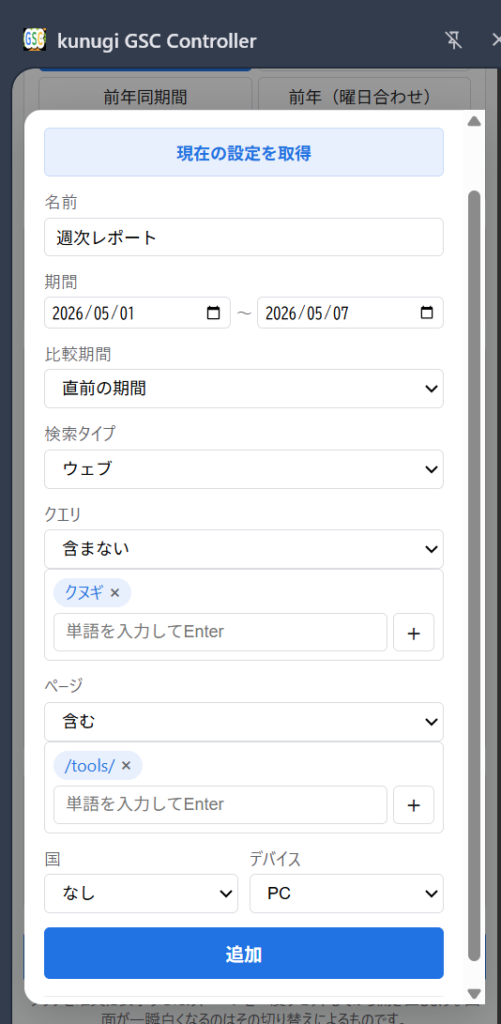
プロパティ・期間・検索タイプ・フィルタを組み合わせた設定を、まるごと保存できます。保存した設定はプルダウンからいつでも呼び出せます。この保存・呼び出し機能が、定点観測のような繰り返し作業の効率を大きく高めます。
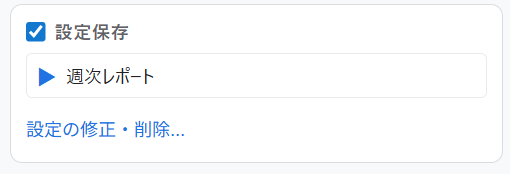
設定は「設定の修正・削除…」から開くモーダル内で、追加・更新・削除ができます。
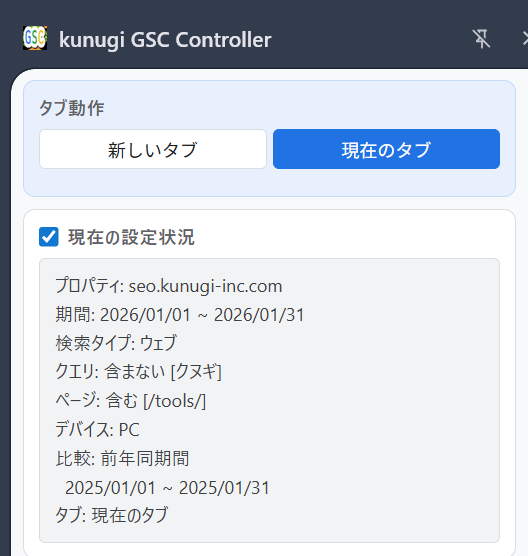
現在の設定状況の表示
「現在の設定状況」をチェックすると、プロパティ・期間・検索タイプ・フィルタ・比較期間がサイドパネル上部にまとめて表示されます。取得したいデータの設定が合っているかの確認に使えます。デフォルトは「非表示」です。
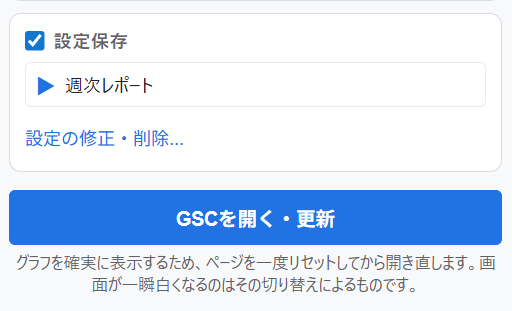
サイドパネルの設定反映
サイドパネル下部の「GSCを開く・更新」をクリックすると、サイドパネル内の設定をGSCに反映できます。
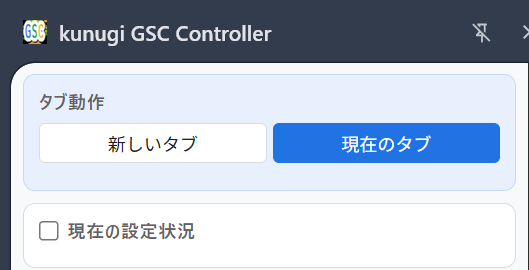
新しいタブ/現在のタブの切り替え
設定を反映したGSCの検索パフォーマンス画面を、新しいタブで開くか現在のタブで開くかを切り替えられます。デフォルトは「現在のタブ」です。
サイドパネルの表示倍率設定
サイドパネル最下部の「−」「+」で、表示倍率を段階的に変えられます。使用しているモニターサイズに応じて調整してください。
定点観測での活用例3つ
機能の組み合わせ方を、よくある運用に沿って挙げます。
月次レポートの期間設定をワンクリックにする
「期間」カードの月ボタンで対象月を選び、比較期間で「前年同期間」にチェックを入れて適用すれば、月次レポート用の画面がすぐ開きます。カスタム期間の日付手入力と、比較タブの設定を毎月繰り返す必要がなくなります。
複数サイトの週次巡回を設定保存で回す
サイトごとに「プロパティ+期間+フィルタ」の組み合わせを保存しておくと、週次の巡回はプルダウンで設定を呼び出して開くだけになります。プロパティを切り替えるたびにフィルタを設定し直す手間がありません。
対策クエリ群の推移をフィルタ保存で追う
対策中のクエリ群を「クエリ:含む」で複数登録した設定を保存しておけば、施策後の推移確認を同じ条件で繰り返せます。確認のたびに単語を入力し直さないため、条件のブレも起きません。
よくある質問
保存した設定やデータは外部に送信されますか
プロパティ・期間・検索タイプ・フィルタの設定や、GSC表示中タブとの同期は、すべてブラウザ内(ローカル環境)で完結し、外部サーバーへのデータ送信は行いません。
インストール時に表示される権限は何に使われますか
インストール時に「位置情報、カメラ、Cookieなどの機能へのアクセスを変更および許可します」という権限表示が出ることがありますが、kunugi GSC Controllerがこれらの個人データを取得・送信することはありません。要求している権限は、Search Consoleの画面を読み取り、サイドパネルの設定を反映するという本拡張機能の動作に必要なものです。
どのくらい前のデータまで見られますか
GSCのデータ保持期間(16か月)を超える期間は選択できません。16か月より前まで遡る比較が必要な場合は、データを別途保存しておく運用が必要です。
GSC側の画面が変わったら使えなくなりますか
GSCの仕様変更により、動作が変わる可能性があります。
「現在のタブ」で開くと画面が一瞬白くなります
読み込み挙動の都合で、「現在のタブ」で開く場合に画面が一瞬白くなることがあります。気になる場合は「新しいタブ」に切り替えてください。
検索パフォーマンスの確認は「設定を作る時間」を無くす
検索パフォーマンスの確認で時間を取られているのは、データを読む時間よりも、期間・フィルタ・プロパティの設定を作り直す時間です。よく使う設定を一度保存してしまえば、確認作業は「呼び出して開く」だけになり、浮いた時間をクエリの分析と改善策の検討に充てられます。
まずは毎週見ている設定をひとつ保存するところから始めてみてください。
kunugi GSC Controller をダウンロードする