順位チェックツールは「3位から7位に下がった」ことは教えてくれますが、検索結果画面で何が起きたかまでは教えてくれません。原因をつかむにはSERP(検索結果ページ)そのものを観察する必要がありますが、SERPは日々変わり、昨日の画面をあとから見返す方法はありません。SERP分析の基本手順と、検索結果を保存・比較して順位変動の原因を突き止める方法を、Chrome拡張機能「kunugi SERP Cache」の使い方とあわせて整理します。
SERPとは
SERPは「Search Engine Result Page」の略で、検索エンジンでキーワードを検索したときに表示される検索結果ページのことです。複数形の「SERPs(サープス)」と表記されることもあります。SEOの文脈では主にGoogleの検索結果ページを指し、順位もクリック率も、すべてこのページの上で決まります。
SERPを構成する要素
Googleは、検索結果ページを構成するUI要素を「視覚要素」と呼び、代表的なものを視覚要素ギャラリーとして公開しています。主な要素は次の通りです。
- テキスト検索結果:ページのテキストコンテンツにもとづく検索結果。旧称は「ウェブ検索結果」または「通常の青色リンク」で、タイトルリンク・スニペット(説明文)・アトリビューション(サイト名・ファビコン・表示URL)などで構成されます
- リッチリザルト:主にページの構造化データにもとづき、レビューの星などのグラフィック要素が付いた検索結果
- 画像検索結果・動画検索結果:ページに埋め込まれた画像・動画にもとづく検索結果
- 探索機能:「他の人はこちらも検索」(関連検索グループ)や「他の人はこちらも質問」(関連質問グループ)など、検索を広げるための機能
このほか、キーワードによってはリスティング広告や強調スニペット、AIによる概要が表示されます。強調スニペットについて、Googleは次のように説明しています。
強調スニペットは、説明のスニペットが上部に表示される、通常の検索結果とは形式が逆の特別なボックスです。
https://developers.google.com/search/docs/appearance/featured-snippets?hl=ja
参照:Google検索セントラル「Google 検索の視覚要素ギャラリー」
SERPは条件と時期によって変わる
Googleは、検索結果の関連性が「ユーザーの所在地、言語、デバイス(パソコンまたはスマートフォン)などの情報を含め、数多くの要素」によって決まると説明しています。公式ドキュメントには、「自転車修理店」を検索した場合にパリのユーザーと香港のユーザーには異なる検索結果が表示される、という例があります。検索語句によって表示される機能も変わり、視覚要素の外観そのものも時間の経過とともに変化します。
つまり、いま見ている検索結果は「その時点・その条件」のスナップショットにすぎません。過去のSERPをあとから正確に再現する手段はないため、時系列で比較したければ、その時々の検索結果を自分で記録しておく必要があります。
参照:Google検索セントラル「Google 検索の仕組み」
SERP分析とは
SERP分析とは、対策キーワードの検索結果ページを観察し、検索意図・競合の顔ぶれ・クリック率に影響する要素を読み取る分析のことです。Googleは、ユーザーの検索語句に対して関連性が高く高品質と判断したページを返します。だから実際のSERPには、Googleがそのキーワードの検索意図をどう解釈しているかが、順位という形で表れています。
SERP分析でわかることは、大きく3つあります。
- 検索意図:上位に解説記事が並ぶのか、比較ページか、商品ページか。並んでいるページの型が、そのキーワードで求められているコンテンツの型を示します
- 競合の顔ぶれと勝ちパターン:どのドメインが安定して上位にいるか、上位ページはタイトルで何を訴求しているか
- クリック率に影響する要素:広告・強調スニペット・AIによる概要の有無。同じ1位でも、上に何が表示されているかで実際に得られるクリックは変わります
キーワード選定や記事構成の設計は、このSERP分析を起点に行うと、検索意図とズレたコンテンツを作るリスクを減らせます。
SERP分析のやり方5ステップ
ステップ1:対策キーワードを実際に検索する
対策キーワードをGoogleで検索します。このとき、シークレットモード(シークレットウィンドウ)を使うと、閲覧履歴にもとづくパーソナライズの影響を減らせます。検索結果は所在地やデバイスでも変わるため、PCかスマートフォンか、条件を固定して観察するのがコツです。
ステップ2:上位10件のタイトルとスニペットから検索意図を読み取る
上位ページのタイトルリンクとスニペットを読み、共通して答えている疑問を探します。「とは」系の定義が並ぶのか、「やり方」「手順」が並ぶのか、「おすすめ」「比較」が並ぶのか。共通項がそのまま、検索ユーザーの中心的なニーズです。
ステップ3:上位ページの型と運営者を分類する
上位10件を、ページの型(解説記事・比較記事・サービスページ・商品一覧など)と運営者の属性(公式サイト・専門メディア・個人ブログなど)で分類します。解説記事が9件並ぶキーワードにサービスページで挑んでも、検索意図と噛み合いません。逆に、型がばらけているキーワードは、意図が割れており狙い方の自由度が高いと読めます。
ステップ4:SERP機能の有無を確認する
広告の本数、強調スニペット、AIによる概要、動画枠・画像枠の有無を確認します。これらが上部に表示されるキーワードでは、オーガニック1位でもページの実際の表示位置は下がり、クリック率に影響します。順位だけでなく「画面の中でどこに出るか」まで見るのがSERP分析です。
ステップ5:検索結果を保存し、定点で比較する
SERPは変わり続けるため、1回見て終わりでは変動に気づけません。コアアップデートの前後や施策の前後で比較するには、その時々の検索結果を残しておく必要があります。
手動でやるなら、検索結果のスクリーンショットを撮り、順位とURLをExcelに転記する方法があります。ただ、この運用は保存日時の管理と表への転記に手間がかかり、キーワードが増えると続きません。ここを補うのが、検索結果を保存・比較できるツールです。
検索結果の保存・比較にはkunugi SERP Cacheが使える
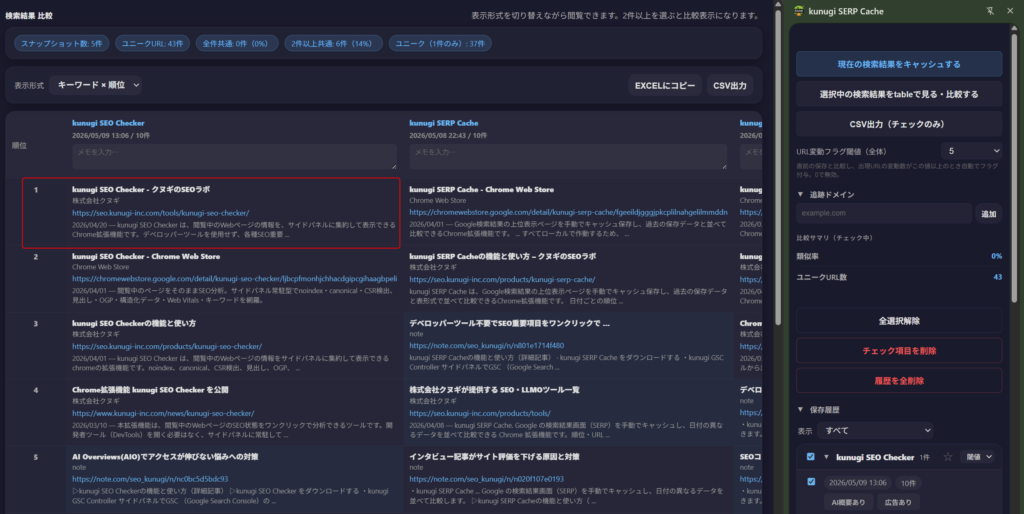
kunugi SERP Cache は、Googleの検索結果画面(SERP)のうち、上位10件を手動でキャッシュ保存し、日付の異なるデータを表形式で並べて比較できるChrome拡張機能です。保存される項目は順位・URL・ページタイトル・ディスクリプションの4項目で、保存したデータはすべて端末内にとどまり、外部への送信はありません。Chromeウェブストアから追加して、すぐに使い始められます。
kunugi SERP Cache をダウンロードする
基本の流れは3手順です。対策キーワードで検索し、拡張機能のサイドパネルで「現在の検索結果をキャッシュする」を実行し、保存が溜まったら比較画面で日付違いのデータを見比べます。SERP分析の5ステップのうち、ステップ5の「保存と定点比較」を担うツールという位置づけです。
使いどころを、SEOの実務でよくある場面に沿って挙げます。
コアアップデート・順位変動の観測
Googleのアルゴリズム更新が近い、あるいは順位が動き始めた時期に、対策キーワードのSERPを日次で保存しておくと、変動の前後比較ができます。URL変動フラグを設定しておけば、直前の保存と比べて上位URLが閾値以上入れ替わったキーワードにフラグが立ち、変動の見落としがなくなります。検索結果がどの程度入れ替わったかは、比較サマリの類似率が数値で示してくれます。
競合サイト・自社ドメインの定点観測
追跡ドメインに自社と競合のドメインを登録しておくと、保存履歴や比較画面で該当ドメインがオレンジ色で強調される仕組みです。「URL × キーワード」の表示形式に切り替えれば、URLを軸に、どの保存回で何位に出ていたかを一覧できます。競合がタイトルを変えた、新しいページに差し替えた、といった動きも、保存したタイトル・ディスクリプションの変化から追えます。
タイトル・ディスクリプション変更の前後比較
自社ページのタイトルやディスクリプションを変えたら、変更日を挟んで前後のSERPを残しておきます。「キーワード × 順位」の表示形式で並べると、変更後に順位がどう動いたか、スニペットが意図通りに表示されているかを確認できます。比較画面のメモ欄に「5/10 タイトル変更」のように施策を記録しておくと、あとから見返したときに変動と施策を対応づけられます。
レポート作成
保存した検索結果はCSV出力できるほか、比較画面からタブ区切りでクリップボードにコピーしてExcelに貼り付けられます。追跡ドメインの該当有無を示す列も出力されるため、クライアント報告や社内共有用の順位推移表を、転記作業なしで作れます。
順位が動いたときの見方3パターン
保存したSERP同士を比較すると、変動はおおよそ3つの型に分かれます。型ごとに、疑うべき原因と次の一手が変わります。
| 変動の型 | 疑う原因 | 次の一手 |
|---|---|---|
| 自社だけ下がり、他の顔ぶれは変わらない | 自社ページの変更、noindexやcanonicalの誤設定、サーバーエラー | ページの基本項目を点検し、Search ConsoleのURL検査で確認 |
| 上位の大半が入れ替わっている | アルゴリズム更新など検索結果全体の変動 | 変動が落ち着くのを待ち、新しく上位に来たページを分析 |
| 型の違うページが入ってきた | Googleによる検索意図の解釈変更、新規競合の参入 | コンテンツの型自体を見直す |
自社だけ下がり、他の顔ぶれは変わらない
上位の他のURLがほぼそのままで自社だけ順位を落としているなら、自社ページ側の要因をまず疑います。直近のページ変更、noindexやcanonicalの誤設定、サーバーエラーなどの技術的な問題です。ページ側の基本項目は kunugi SEO Checker(Chrome拡張機能)で点検し、Googleのインデックス状況はSearch ConsoleのURL検査で確認します。
上位の大半が入れ替わっている
自社も競合も含めて顔ぶれが大きく入れ替わっているなら、アルゴリズム更新など検索結果全体の変動の可能性があります。比較サマリの類似率が低く出るのがこの型です。自社だけの問題ではないため、慌てて個別ページを修正するのではなく、変動が落ち着くのを待ちながら、新しく上位に来たページの型と内容を分析します。
型の違うページが入ってきた
これまで解説記事が並んでいたSERPに動画や商品一覧が入ってきた、AIによる概要が表示され始めた、といった変化は、Googleによる検索意図の解釈が変わったサインです。順位が同じでも露出とクリック率は変わるため、コンテンツの型自体を見直す判断材料になります。
いずれの型かは、変動前のSERPが残っていて初めて判定できます。順位が動いてから慌てて調べても、動く前の検索結果はもう見られません。だからこそ、平常時からの保存が効きます。
kunugi SERP Cache の機能と使い方
各機能の詳細です。
サイドパネル表示
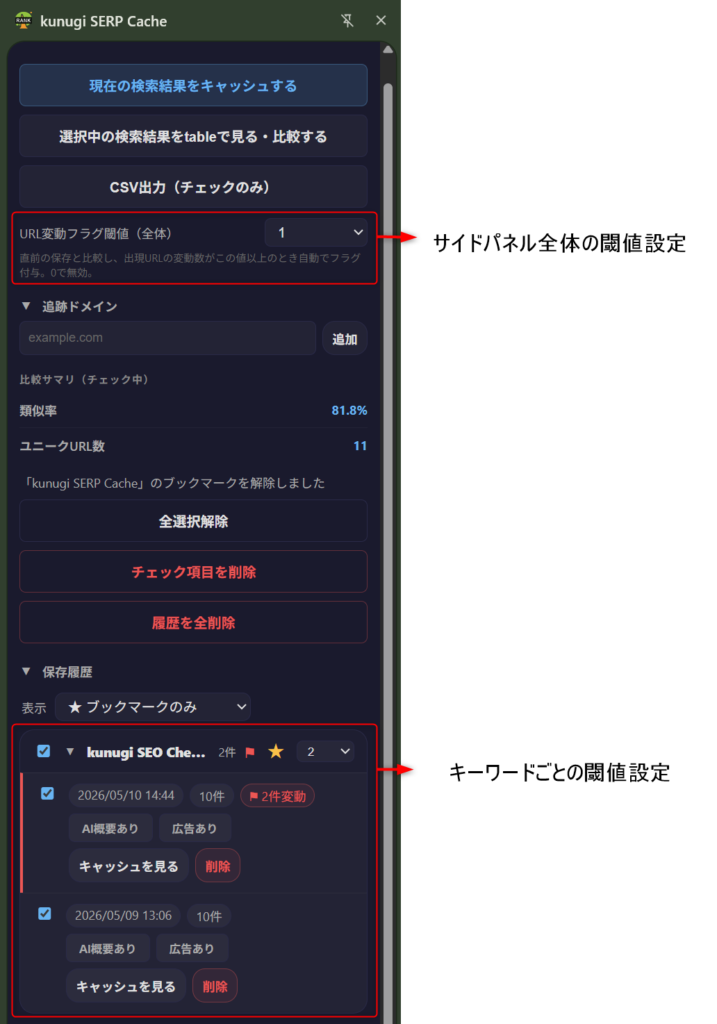
拡張アイコンをクリックすると、サイドパネルが開きます。サイドパネル内に、URL変動フラグ閾値や追跡ドメインなどの各種設定項目がまとまっています。サイドパネルなので横幅を取らず、検索結果画面を広く確保できます。
手動での検索結果保存
Googleの検索結果画面を開いた状態で「現在の検索結果をキャッシュする」を実行すると、その時点で上位10件までの検索結果が保存されます。自動で常時取得するのではなく手動保存のため、保存タイミングを自分で決められます。
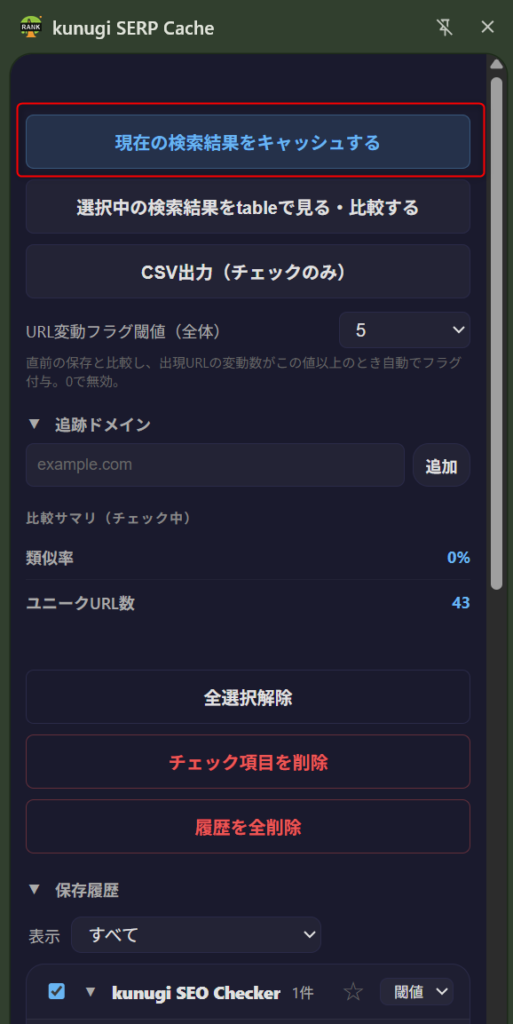
同一キーワードで短時間に連続保存しようとした場合は、重複として保存されない制御を設けています。連続で実行してしまっても重複データは保存されないため、比較時のノイズが発生しません。
キーワードごとのグループ化とブックマーク機能
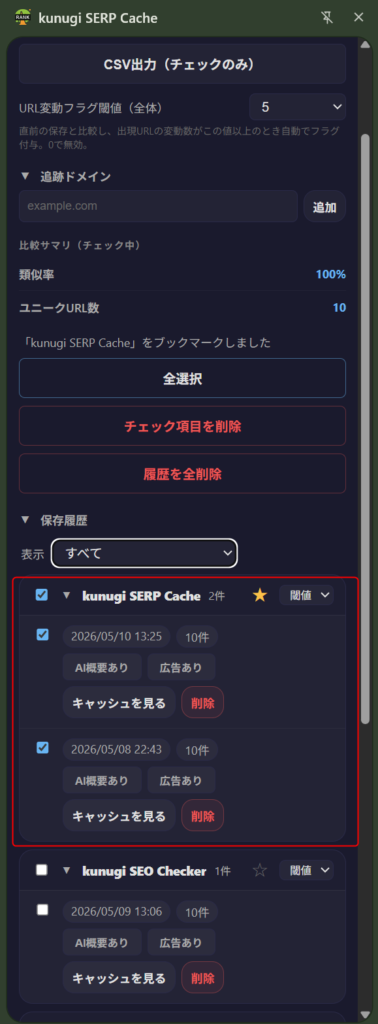
保存された検索結果はキーワードごとにグループ化され、開閉できるトグル内に一覧表示されます。キーワード単位でブックマーク(★)を付けることもでき、保存履歴一覧の表示は「すべて/ブックマークのみ/ブックマークなしのみ」で切り替えられます。
順位とURLごとの検索結果比較
保存履歴のうち、選択したキーワードの検索結果を表で比較できます。表示形式は2通りです。
- キーワード × 順位:順位を軸に、各タイトル・URL・スニペットを表示
- URL × キーワード:URLを軸に、各検索結果での順位や出現回数を表示
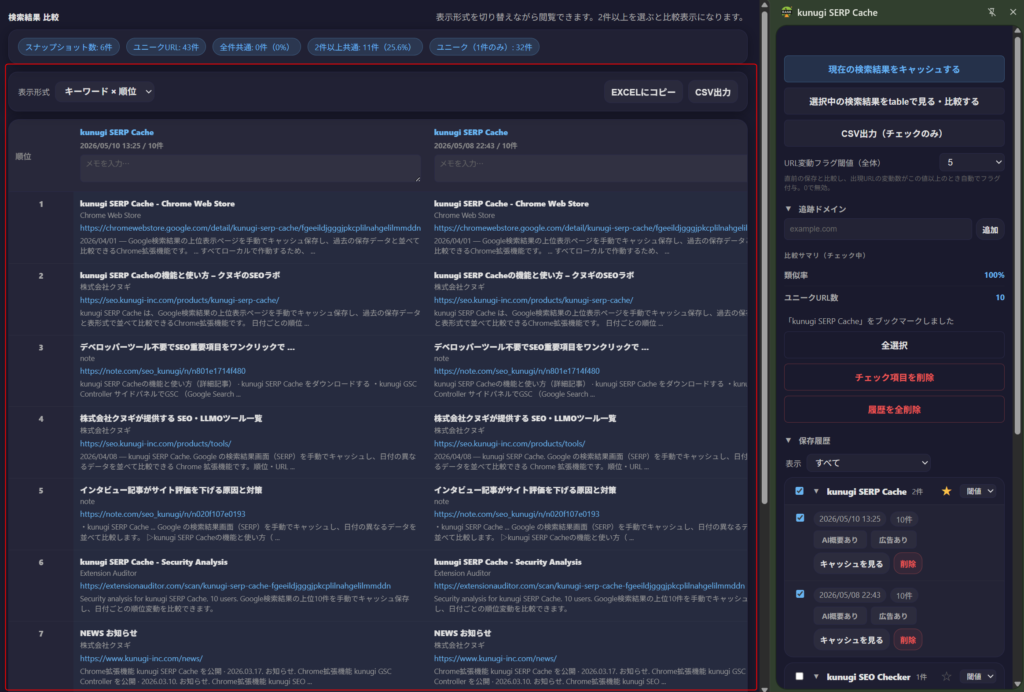 キーワード × 順位の表示形式
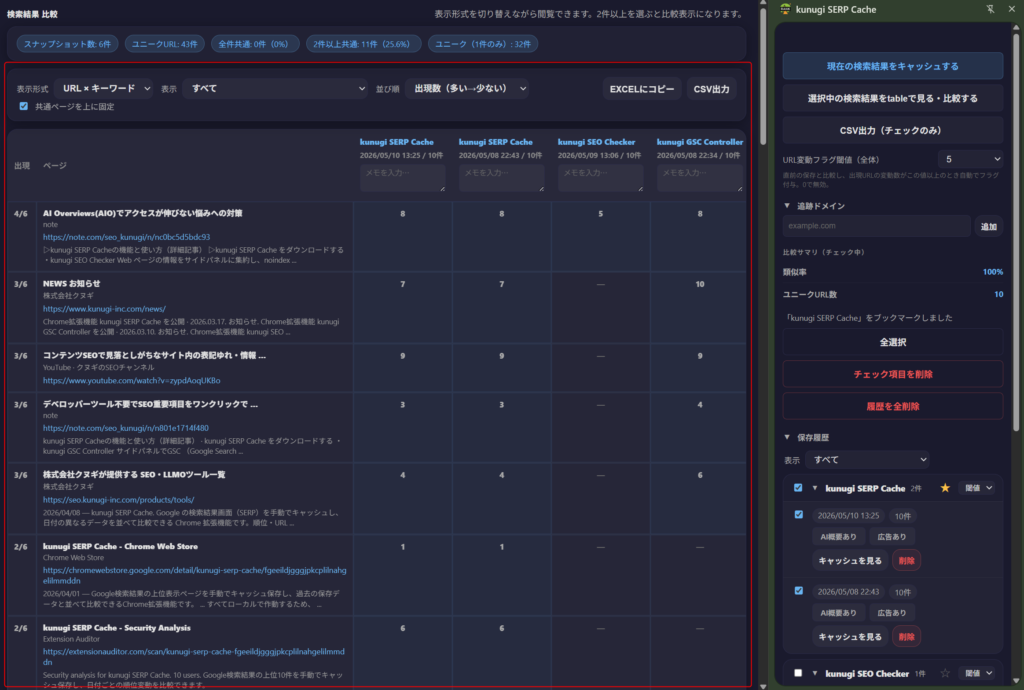 URL × キーワードの表示形式
URL × キーワードでは、表示を「すべて/全スナップショットに存在(完全共通)/2件以上に存在(共通)/1件にだけ存在(ユニーク)」から、並び順を「出現数(多い→少ない)/出現数(少ない→多い)/タイトル(A→Z)/URL(A→Z)」から選べます。
比較サマリの表示
比較画面の上部には、スナップショット数(検索結果保存数)やユニークURL件数などのサマリが表示されます。サイドパネル内の「比較サマリ」に表示されるのは類似率です。同一キーワードの複数期間比較や、類似キーワード比較のサマリ確認に役立ちます。
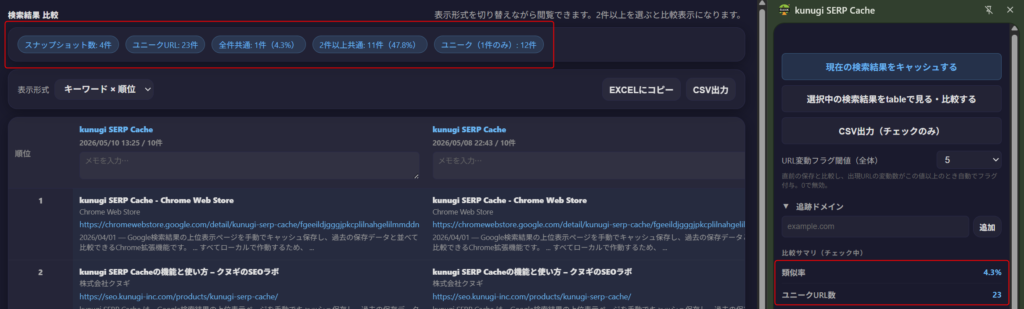
CSV出力とExcelへのコピー
保存履歴で選択した検索結果だけを対象に、順位行ベースのCSVを出力できます。比較画面からは、表示内容をCSV出力できるほか、タブ区切りでクリップボードにコピーしてExcelに貼り付けられます。
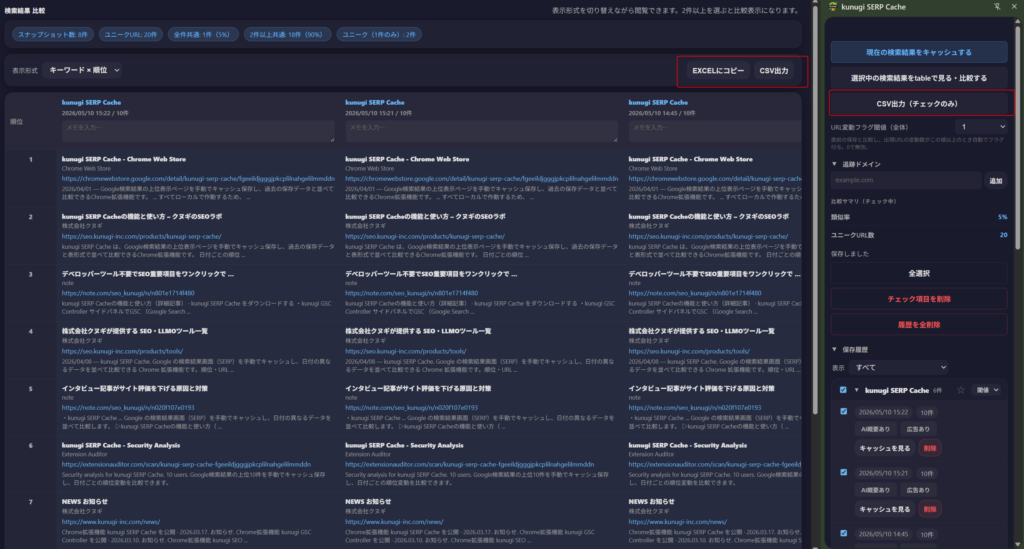
URL変動フラグと変動閾値の設定
直前に保存した同一キーワードの検索結果と比較し、上位表示URLが変動した際にフラグを表示します。変動閾値は1〜10の幅で設定でき、変動したURLが閾値以上のときにフラグが立ちます。無効化したい場合は閾値を0に設定します。閾値はサイドパネル全体と、キーワードごとの両方で調整できます。
追跡ドメインの設定
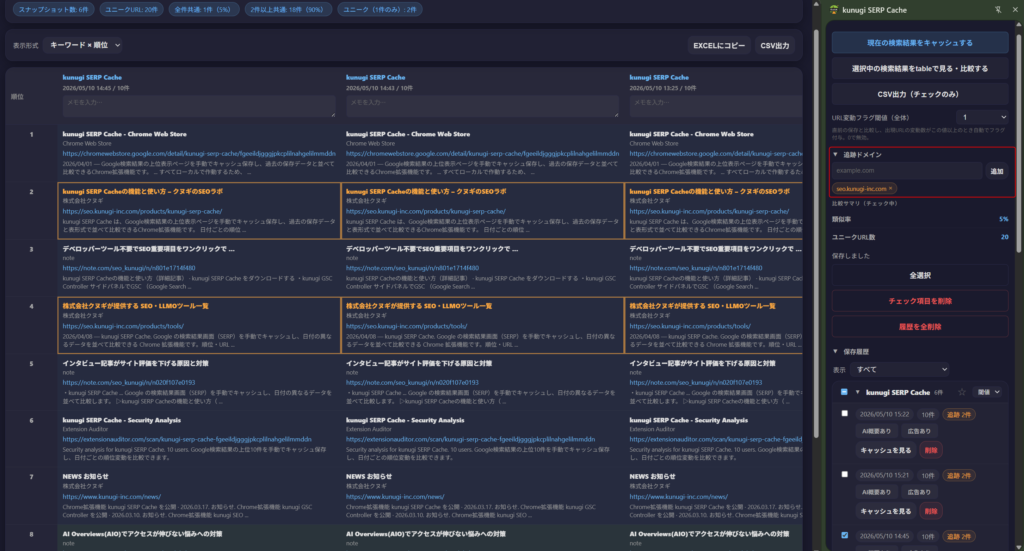
定点観測したいドメインは「追跡ドメイン」から登録します。登録すると、保存履歴や比較画面内で追跡対象がオレンジ色で強調されます。ExcelへのコピーやCSV出力でも、追跡の有無を示す列が出力されます。
メモ機能
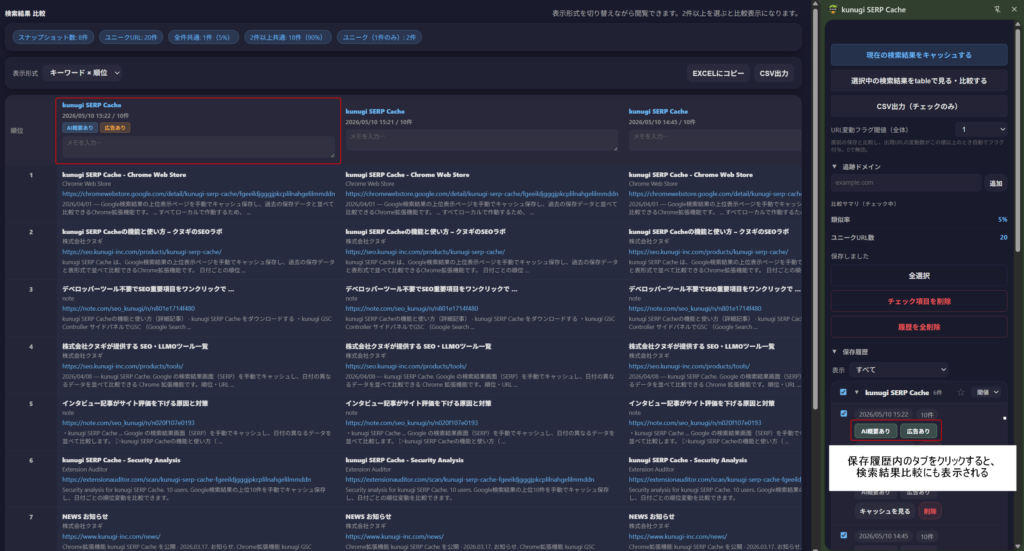
各保存履歴に「AI 概要あり」「広告あり」を記録できます。自動では記録されないため、目視で検索結果を確認して保存履歴内のタブをクリックしてください。比較画面のヘッダ付近の自由記述欄には、施策や気づきをメモとして残せます。
保存履歴の削除
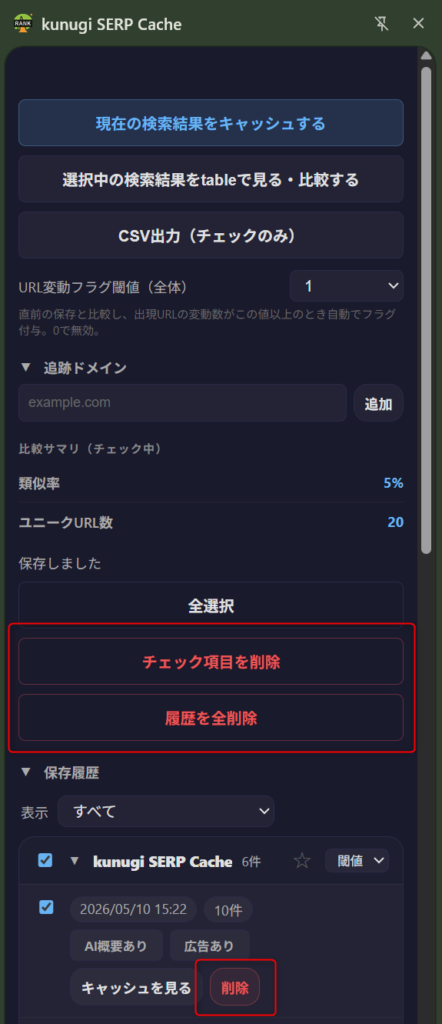
保存履歴は、個別削除/チェックしたものだけ削除/全削除の3パターンで削除できます。
よくある質問
保存したデータはどこに保存されますか。外部に送信されますか
保存したデータはすべて端末内にとどまり、外部送信は行いません。端末内保存のため、別端末との自動同期はありません。
インストール時に表示される権限は何に使われますか
インストール時に「位置情報、カメラ、Cookieなどの機能へのアクセスを変更および許可します」という権限表示が出ることがありますが、kunugi SERP Cacheがこれらの個人データを取得・送信することはありません。要求している権限は、検索結果を読み取って端末内に保存するという本拡張機能の動作に必要なもので、主な目的は次の通りです。
- サイドパネルの表示
- 検索結果ページ上での検索結果(順位・URL・タイトル・ディスクリプション)の読み取り
- 取得したスナップショットと各種設定の端末内への保存
- アクティブな検索結果タブへの保存指示の送信と、比較用タブの表示
自動で毎日保存できますか
自動保存の機能はなく、手動保存のみです。保存タイミングを自分で決められる設計のため、コアアップデート期間中は毎日、平常時は週1回のように、観測の密度を状況に合わせて変えられます。
Google以外の検索エンジンでも使えますか
対象はGoogleの検索結果URLに限定しています。Bingなどは対象外です。
保存されるのはどの範囲ですか
検索結果の上位10件までで、項目は順位・URL・ページタイトル・ディスクリプションの4つです。取得データはGoogleのHTML構造に依存するため、Google側のレイアウト変更で取得件数や項目が変わる可能性があります。
SERP分析は記録から始める
SERPは、検索意図・競合・クリック率に影響する要素が全部載った一次情報です。そして、今日のSERPは今日しか見られません。対策キーワードの検索結果を保存する習慣を作っておくと、順位が動いたときに「何が変わったのか」を保存データで特定でき、施策の判断が推測から比較に変わります。
まずは主要キーワード数個から、検索のついでに保存を始めてみてください。
kunugi SERP Cache をダウンロードする