公開ページのtitleやnoindexをソースから1つずつ確かめるのは手間がかかり、「テスト環境のnoindexが本番に残っていた」といった不具合は意図して探さない限り気づけません。SEOチェックで確認すべき基本項目と3つの確認方法を整理し、ワンクリックで一覧確認できるChrome拡張機能「kunugi SEO Checker」の使い方をまとめます。
SEOチェックで確認すべき基本項目
ページ単位のSEOチェックでまず見るのは、検索エンジンへの伝わり方と検索結果での見え方を左右する、HTML上の基本項目です。
| 項目 | 確認する理由 |
|---|---|
| title | 検索結果のタイトルリンクの主要な材料になる。内容と文字数を確認する |
| meta description | 検索結果のスニペット(説明文)に使われることがある |
| H1・見出し階層 | ページの主題と構造を伝える。階層の飛ばしや重複がないかを確認する |
| canonical | 重複するURLの正規URLを検索エンジンに伝える。誤指定は評価の集約先を誤らせる |
| noindex | 検索結果に表示しない指示。意図せず残っていると検索から消える |
| nofollow | リンクをたどらせない指示。設定位置と対象を確認する |
| OGP | SNSでシェアされた際の画像・タイトル・説明文の表示を決める |
| 構造化データ | リッチリザルト表示の前提となるマークアップ |
| 画像ALT | 画像の内容を検索エンジンに伝えるテキスト |
| Core Web Vitals | 表示速度や視覚的な安定性など、ページ体験の指標 |
このうちnoindexとcanonicalは、誤設定のまま気づかないと検索流入に直接影響します。各項目の設定方法は個別記事で扱っているため、ここでは「確認のしかた」に絞ります。各項目の位置づけは、Googleの公式ドキュメントで確認できます。
参照:Google検索セントラル「検索エンジン最適化(SEO)スターター ガイド」
参照:Google検索セントラル「robots メタタグ、data-nosnippet、X-Robots-Tag の設定」
SEO基本項目の確認方法は3つ
同じ「確認」でも、見たいものによって適した手段が変わります。
| 確認方法 | 向いている場面 | 制約 |
|---|---|---|
| ソースコード・デベロッパーツール | HTMLに何が書かれているかの厳密な確認 | 1項目ずつタグを探す必要があり、タグの知識が前提になる |
| Search ConsoleのURL検査 | Googleが実際にどう認識したかの確認 | 自分が所有するプロパティのみ。1URLずつの確認になる |
| Chrome拡張機能 | 日常的なチェック。複数項目の一覧確認 | 拡張機能が対応する項目に限られる |
ソースコード・デベロッパーツールで確認する
ページ上で右クリックして「ページのソースを表示」を選ぶと、HTMLの記述をそのまま確認できます。デベロッパーツール(検証)を使えば、JavaScriptが実行されたあとのHTMLの確認も可能です。確実な方法ですが、head内からtitleやcanonicalを1つずつ探すことになるため、チェック項目や対象ページが多いと時間がかかります。
Search ConsoleのURL検査で確認する
「HTMLにどう書いたか」ではなく「Googleがどう認識したか」を確かめるなら、Search ConsoleのURL検査を使います。インデックス登録の状況や、Googleが選択した正規URLを確認できます。ただし対象は自分が所有するプロパティに限られ、競合ページの確認には使えません。
参照:URL検査ツールの使い方
Chrome拡張機能で確認する
ページを開いたままワンクリックで基本項目を一覧できるのが、Chrome拡張機能を使う方法です。自社ページにも競合ページにも使えます。ソースを開いてタグを探す手数がない分、日常のSEOチェックの最初のステップに向いています。
HTMLの記述確認は拡張機能、Googleの認識確認はURL検査、と役割を分けて併用するのが実務的な使い分けです。
ワンクリックで確認できるkunugi SEO Checker
kunugi SEO Checker は、閲覧中のWebページの情報をサイドパネルに集約して表示できるChrome拡張機能です。デベロッパーツールを使用せず、ワンクリック操作で各種SEO基本項目をチェックできます。確認できる項目は、titleタグ・H1・canonical・noindex・CSR可能性の要素・OGP・見出しタグ・構造化データ・Web Vitalsなど多岐にわたります。
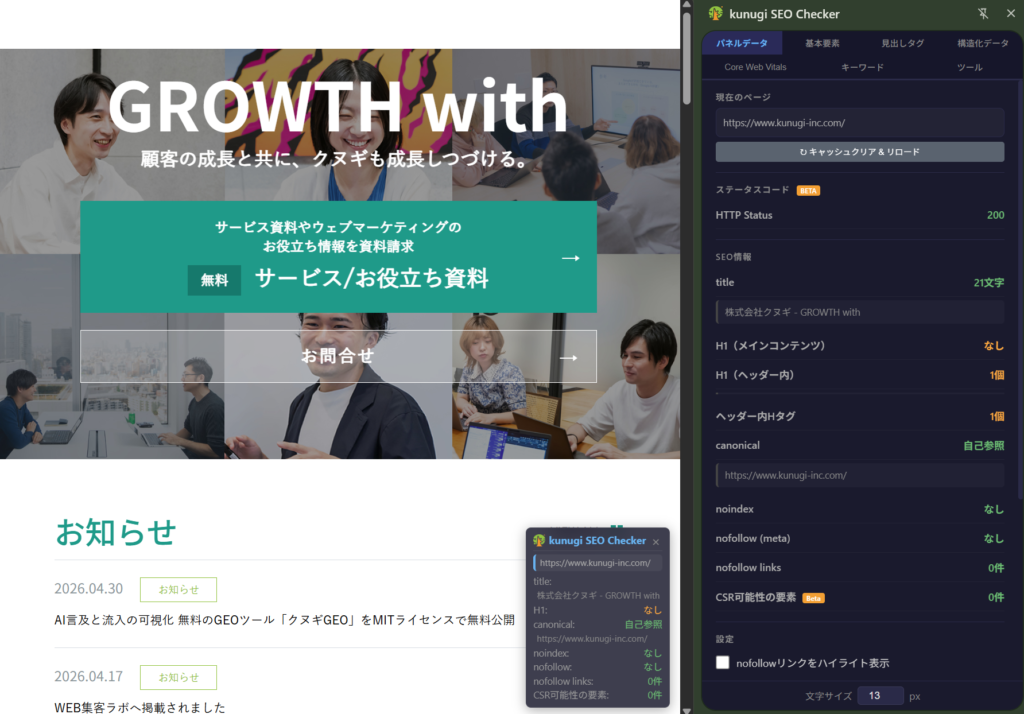
既存のSEOチェック系拡張機能では、確認できる項目がツールごとにバラバラで、複数の拡張機能を使い分ける必要がありました。kunugi SEO Checkerは、こうした使い分けの手間を解消するために、1つのツールでSEO基本項目を一覧で確認できるよう開発しました。
kunugi SEO Checker をダウンロードする
インストール手順
1. Chromeウェブストアの kunugi SEO Checker のページを開く
2. 「Chromeに追加」をクリックする
3. 確認ダイアログで「拡張機能を追加」をクリックする
インストール後にページへアクセスすると、画面右下にフローティングパネルが自動で表示されます。サイドパネルは、拡張機能アイコンをクリックすると開きます。
活用シーン
kunugi SEO Checkerは、下記のようなシーンで活用いただけます。
- 複数のツールを使い分けずに、SEOの基礎的なチェックを済ませたい
- ブラウザでページを見たまま、title・H1・見出しタグなどを確認したい
- CSR(クライアントサイドレンダリング)の可能性がある箇所を見つけたい
- 画像一覧、リンク一覧をExcelやCSVに出力したい
- ページ内にある特定単語の出現回数を確認したい
SEO専門のコンサルタントだけでなく、インハウスSEO担当者にも役立ちます。制作会社との連携で発生しがちな「テスト環境のnoindexタグが本番に残ったまま納品された」ケースや、「canonicalタグがすべてトップページを向いてしまい、他ページの評価が伝わらない」ケースなど、デベロッパーツールを開かないと気づきにくい不具合を即時に検知できます。
kunugi SEO Checkerの構成
kunugi SEO Checkerは、フローティングパネルとサイドパネルで構成されています。
フローティングパネル
フローティングパネルは、SEOの基礎項目を一目でチェックできる小型パネルです。ページにアクセスしたタイミングで、画面右下に自動で表示されます。
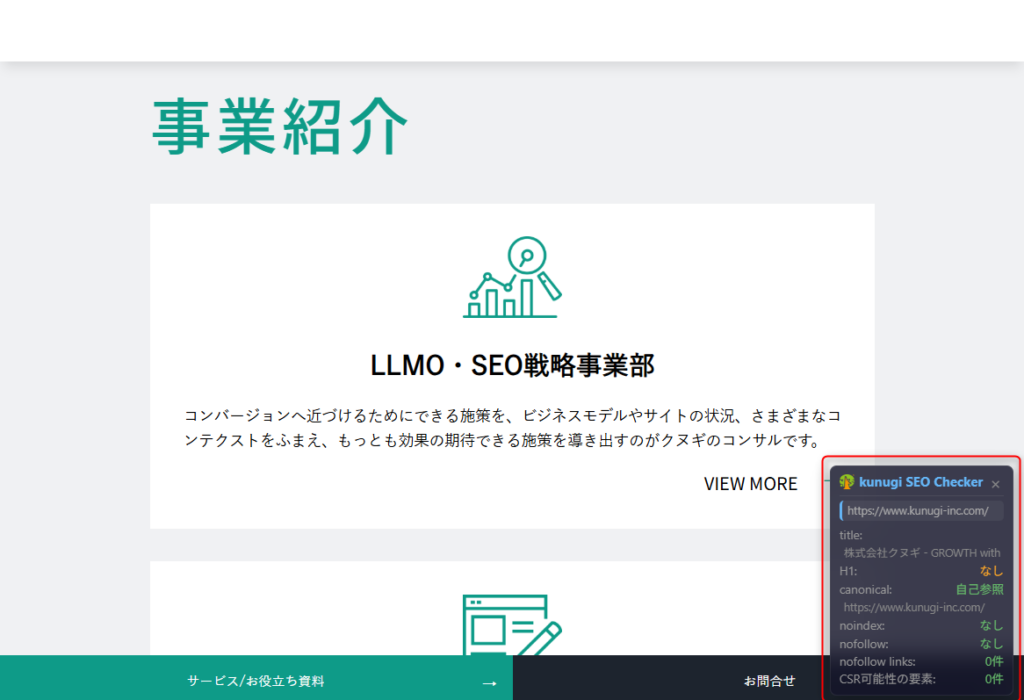
titleタグ・H1タグ・canonical・noindexといった基礎項目をブラウジングしながら確認できるため、SEOチェックの最初のステップとして十分な情報が得られます。不要な場合は右上の「×」をクリックすると閉じられます。
サイドパネル
サイドパネルは、拡張機能アイコンをクリックすると表示されます。パネル上部に現在のページのURLが表示され、異なるページを確認したい場合は「キャッシュクリア&リロード」をクリックします。パネル下部では文字サイズを調整でき、デフォルトは13pxです。
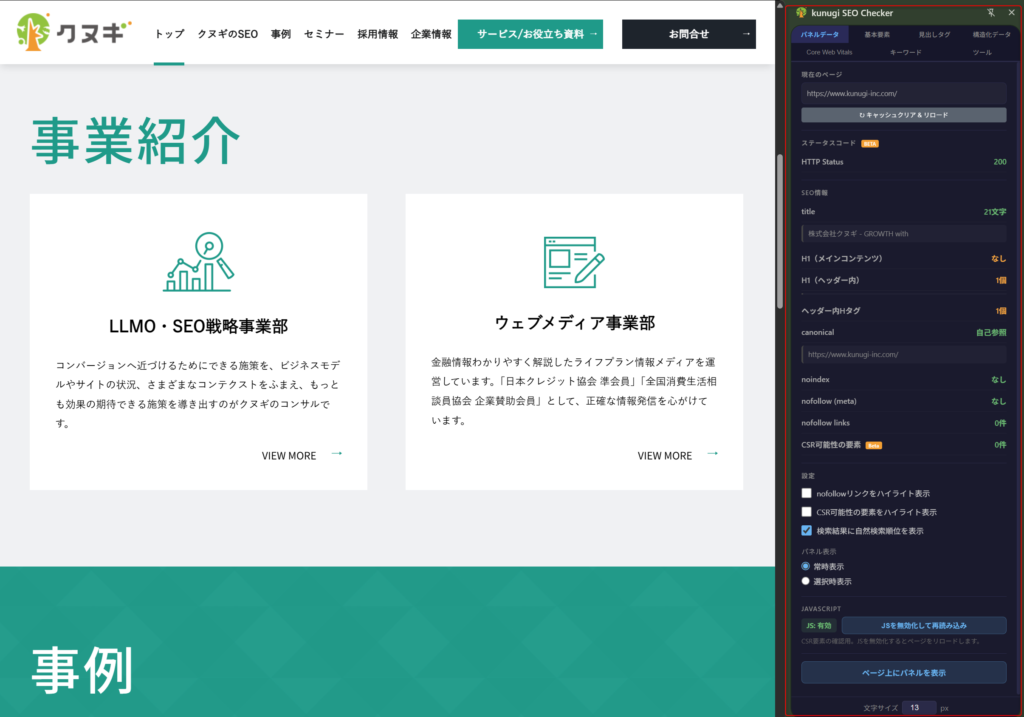
サイドパネル内には、下記7つのタブがあります。
- パネルデータ
- 基本要素
- Hタグ
- 構造化データ
- Core Web Vitals
- キーワード
- ツール
タブ別の機能と確認手順
パネルデータタブ:noindex・canonical・ステータスコードの確認
パネルデータタブでは、下記の情報が確認できます。
| 項目名 | 値例 |
|---|---|
| ステータスコード | 200 |
| title | 21文字(株式会社クヌギ – GROWTH with) |
| H1(メインコンテンツ内) | なし |
| H1(ヘッダー内) | 1個 |
| ヘッダー内Hタグ | 1個 |
| canonical | 自己参照(https://www.kunugi-inc.com/) |
| noindex | なし |
| nofollow(meta) | なし |
| nofollow links | 0件 |
| CSR可能性の要素 | 0件 |
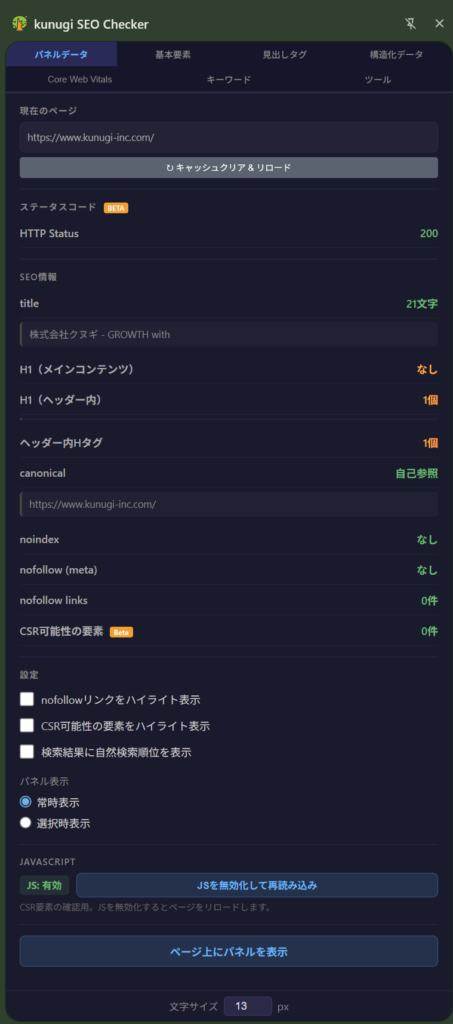
公開直後のページにnoindexが残っていないか、canonicalが自己参照になっているかは、このタブを開くだけで確認できます。canonicalの表示は「自己参照かどうか」まで判定されるため、別URLを指していればすぐに分かります。
注意:このタブで確認できるのはページ側の記述です。Googleに実際どう認識されたかまで確かめる場合は、Search ConsoleのURL検査を併用してください。
noindex・canonicalそれぞれの設定方法は、noindexの設定方法とcanonicalタグの記述方法で扱っています。
下記操作も可能です。
- nofollowリンクのハイライト表示
- CSR可能性の要素のハイライト表示
- Google検索結果での自然検索順位表示
- フローティングパネルの常時表示/選択時表示の設定
- JavaScriptの無効化(CSR要素の確認用。JSを無効化するとページをリロードします)
基本要素タブ:title・メタタグ・OGPの確認
基本要素タブでは、下記項目が確認できます。
| 項目名 | 値 |
|---|---|
| TITLE | タイトル、文字数 |
| META DESCRIPTION | 説明文、文字数 |
| META KEYWORDS | キーワード |
| PAGE STATS | 画像数、ALT数、内部リンク数、外部リンク数 |
| OPEN GRAPH(OGP) | og:URL、og:title、og:description、og:image |
| X CARD | twitter:card、twitter:site |
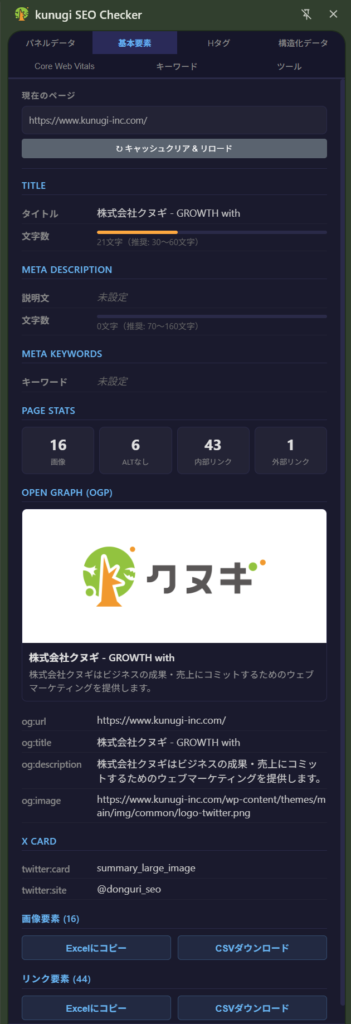
titleとmeta descriptionは文字数付きで表示されるため、ソースを開いて文字数を数える作業が不要になります。
OGPの確認
OGPタグの設定内容をプレビュー付きで一覧表示します。SNSでページがシェアされた際の見え方を視覚的に確認できるため、タイトルやディスクリプションがSNS用に適切に設定されているかを把握できます。
画像要素・リンク要素の取得
ページ内のすべての画像要素・リンク要素を、Excelに一括コピーまたはCSVダウンロードできます。取得できる項目は、URL・アンカーテキスト・ALTテキスト・該当class・該当idの5つです。ALTの設定漏れの洗い出しや、エンジニアへ修正指示を出す際のデータ受け渡しに使えます。
Hタグタブ:見出しタグの確認と抽出
Hタグタブでは、Hタグの個数とHタグテキストを確認できます。各階層ごとのHタグ個数を表示するほか、H1〜H6の見出し階層をツリー形式で表示します。ヘッダー・フッターを含めたい場合は、「ヘッダー・フッターを含む」にチェックを入れてください。
Hタグは、下記のどちらかの仕様でコピーできます。
- Word向けのインデント形式
- Excelやスプレッドシート向けのタグ+テキストの2列形式
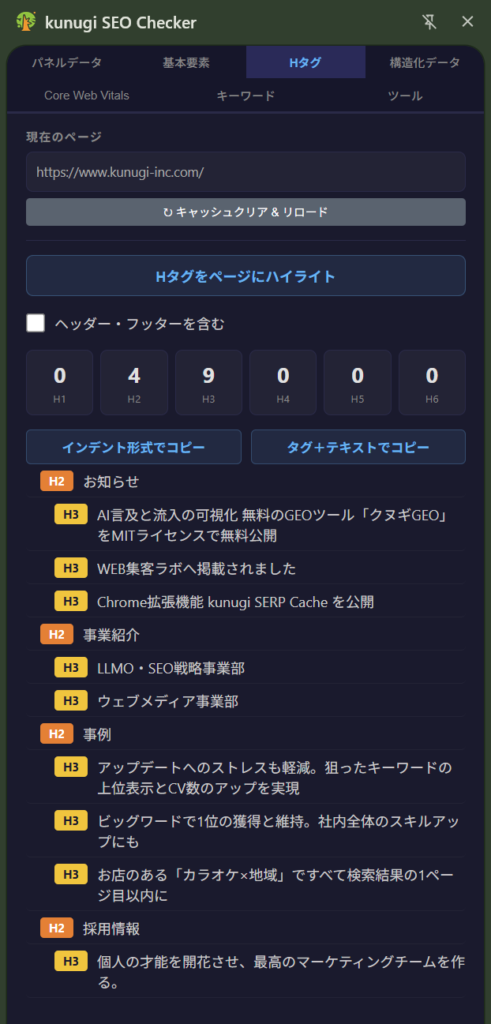
コピーした見出し構成は、競合上位ページの調査や構成案づくりの下調べにも使えます。また、下記機能も備えています。
- 階層の飛ばし(H2→H4など)があった場合は警告カラーで通知
- パネル内の見出しをクリックすると、ページ上の該当箇所にスクロール
- 「Hタグをページにハイライト」を押すと、ページ上のどこに見出しタグが使われているかをハイライト強調表示
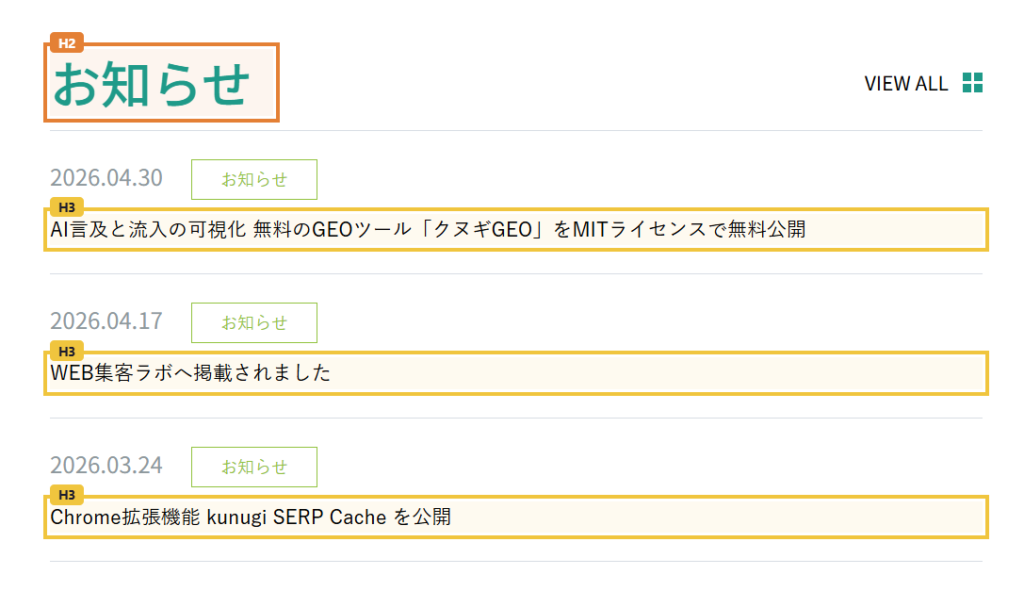
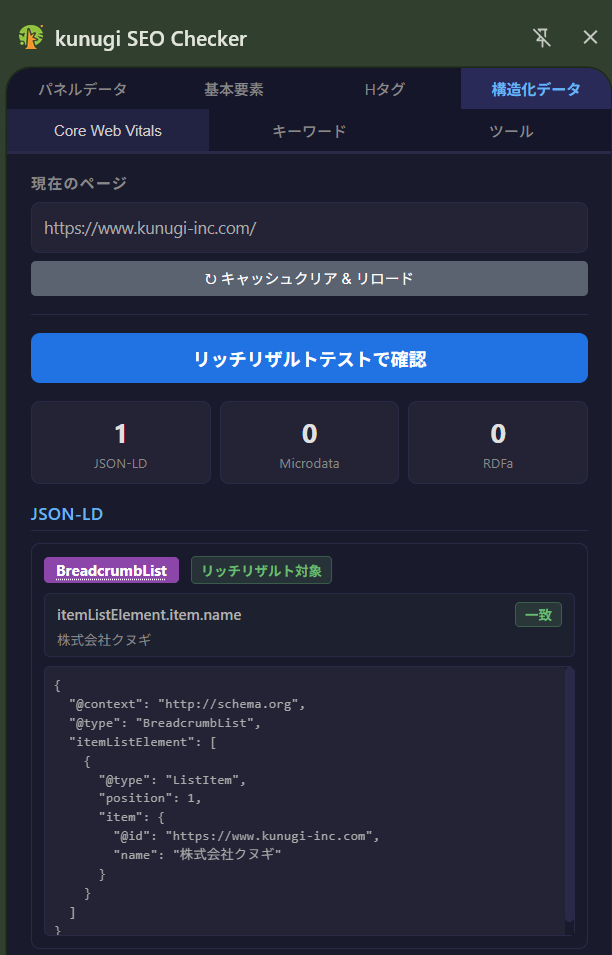
構造化データタブ:構造化データの確認
構造化データタブでは、JSON-LD・Microdata・RDFaの個数を確認できます。Google推奨スキーマとのマッチング・必須プロパティの充足率の把握に役立ちます。
「リッチリザルトテストで確認」をクリックすると、チェック中のページのURLが入った状態でリッチリザルトテストに遷移できるため、URL入力の工数が減ります。構造化データの書き方は構造化データとはで扱っています。
Core Web Vitalsタブ:ページ体験指標の簡易計測
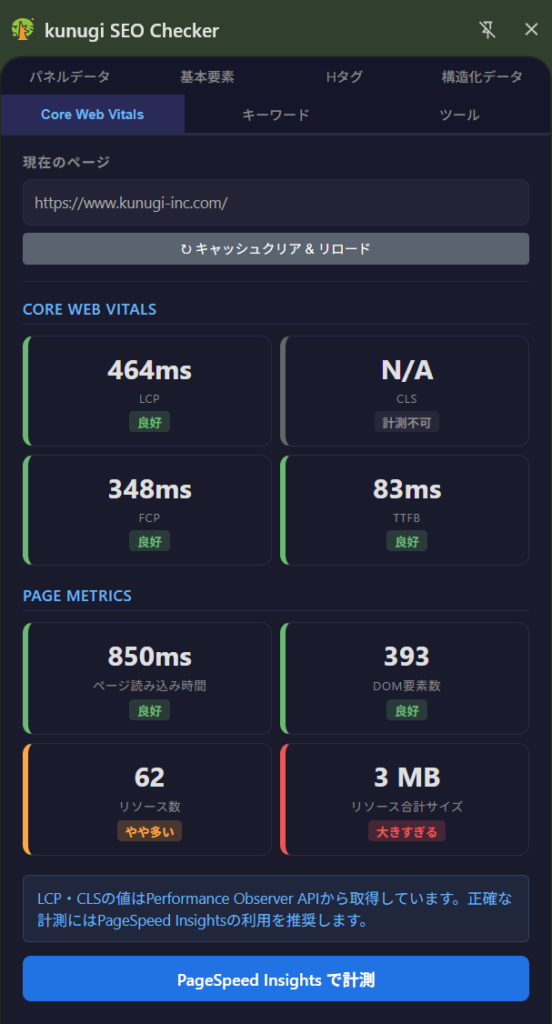
Core Web Vitalsタブでは、下記項目の値と、良好/改善が必要/不良などの定性評価を確認できます。
| 項目名 | 項目が示す値 |
|---|---|
| LCP(Largest Contentful Paint) | 画像などの最大視覚コンテンツの表示時間 |
| CLS(Cumulative Layout Shift) | 表示のズレの量 |
| FCP(First Contentful Paint) | 最初のコンテンツが表示されるまでの時間 |
| TTFB(Time to First Byte) | サーバーの応答スピード |
| ページ読み込み時間 | ページ全体の読み込みが完全に完了するまでの時間 |
| DOM要素 | ページを構成するHTMLの部品の数や深さ |
| リソース数 | ページを表示するために読み込むファイルの合計数 |
| リソース合計サイズ | ページ全体のデータの重さ(容量) |
注意:LCP・CLSの値はPerformance Observer APIから取得した簡易計測です。正確な計測にはPageSpeed Insightsの利用を推奨します。
「PageSpeed Insightsで確認」をクリックすると、チェック中のページのURLが入った状態でPageSpeed Insightsに遷移できます。各指標の意味はCore Web Vitalsとはで扱っています。
キーワードタブ:キーワード出現回数の確認
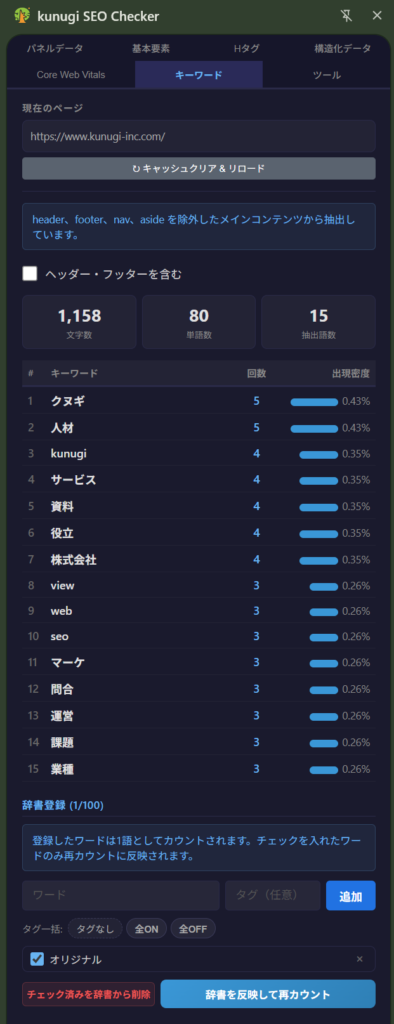
キーワードタブでは、ページ内のキーワード出現回数と出現頻度を確認できます。デフォルトは、header・footer・nav・asideを除外したメインコンテンツからのキーワード抽出です。ヘッダー・フッターを含めたい場合は、「ヘッダー・フッターを含む」にチェックを入れてください。
辞書登録機能
特定のキーワードの出現回数・出現頻度を確認したい場合は、辞書登録機能を使います。確認したいキーワードをパネル下部の「ワード」欄に入力して「追加」を押すと、辞書に登録できます。登録したキーワードにチェックを入れ「辞書を反映して再カウント」をクリックすれば、出現回数・出現頻度の表示に反映されます。
辞書は最大100語まで登録でき、キーワードは削除やタグ付けで管理できます。
ツールタブ:site:検索・robots.txtなどの補助機能
ツールタブ内には、下記機能があります。
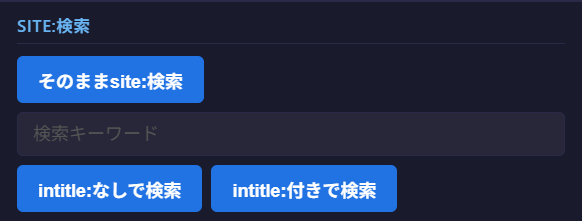
SITE:検索
site:クエリを組み立てて、Google検索を新規タブで開く機能です。調べたいキーワードを「検索キーワード」の欄に入力し、「そのままsite:検索」をクリックすると、site:クエリの新規タブが開きます。
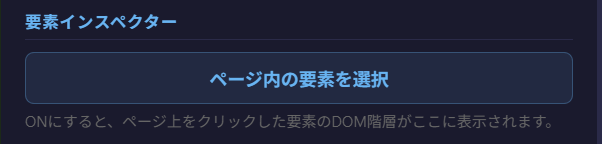
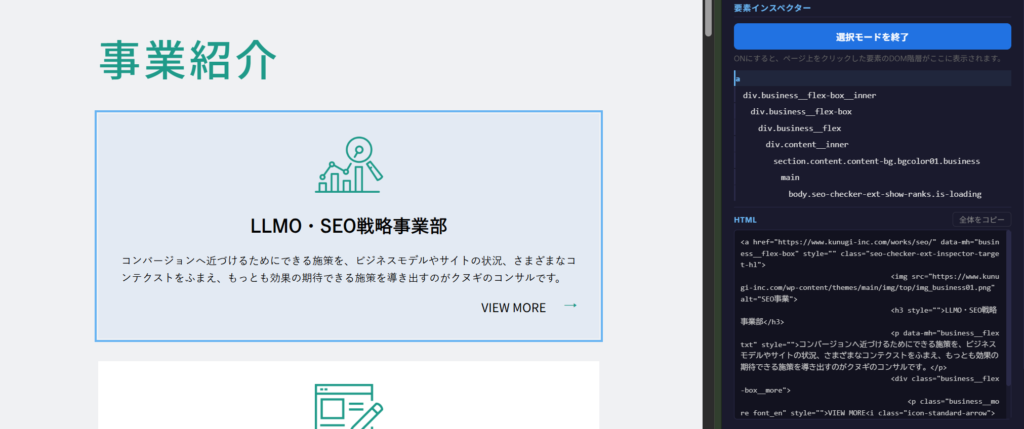
要素インスペクター
ページ上のHTML記述を確認できる機能です。「ページ内の要素を選択」をクリックしてから、確認したいページ上の要素を選択すると、そのHTML記述が表示されます。
テーブルタグ
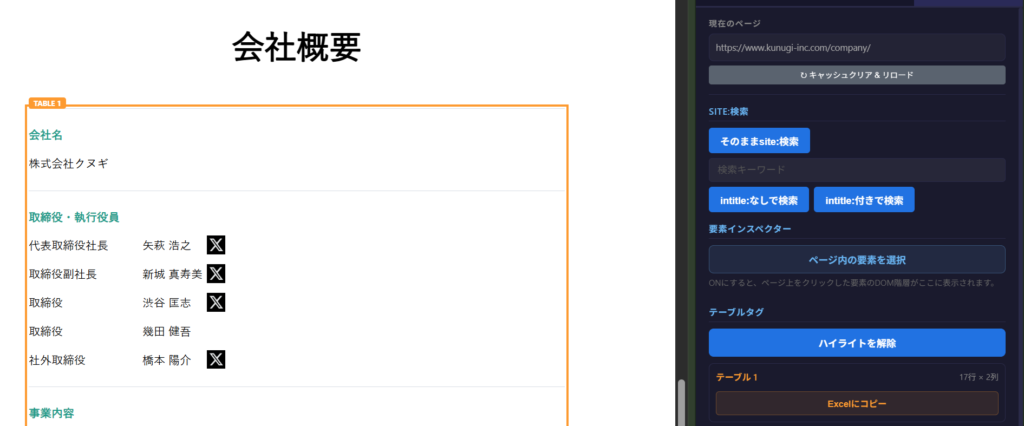
「テーブルタグをハイライト」をクリックすると、ページ内でtableタグを使用している要素をハイライトで強調します。「Excelにコピー」をクリックすると、tableタグ内の要素をExcelに貼り付けられる形でコピーできます。

外部ツール
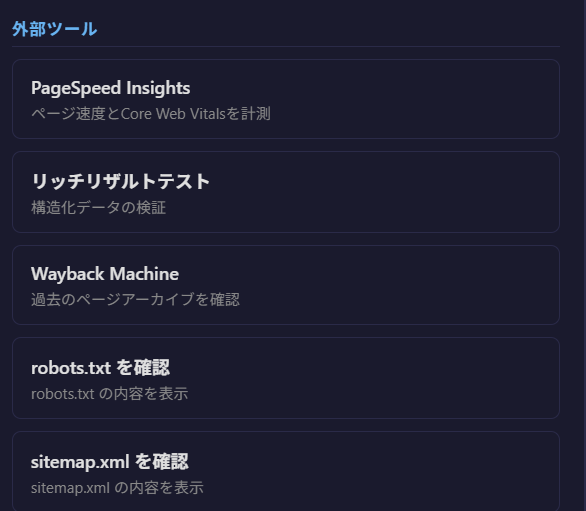
外部ツールのリンク生成機能です。PageSpeed Insights・リッチリザルトテスト・Wayback Machineのリンクを生成できるほか、robots.txt・sitemap.xmlの確認もできます。
レスポンシブ確認
実際にブラウザの幅を変更して、スマホ・タブレット表示を確認できる機能です。画面幅は下記から選択できます。
| 項目(端末) | px |
|---|---|
| iPhone | 375px |
| iPhone+ | 414px |
| iPad | 768px |
| iPad Pro | 1024px |
| PC | 1280px |
| カスタム幅 | ※pxを選択 |
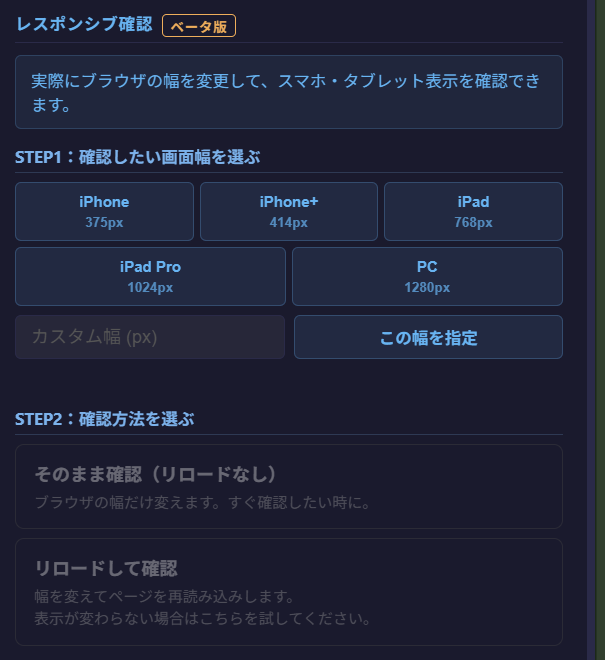
画面幅を選んだら、すぐ確認したい場合は「そのまま確認(リロードなし)」、表示が変わらない場合は「リロードして確認」を選択してください。
異常が見つかったときの対処の優先順位
チェックで不具合を見つけたら、検索流入への影響が大きい順に対処します。
- noindexの残存:ページが検索結果から消える直接の要因です。最優先でタグを外し、Search ConsoleのURL検査からインデックス登録をリクエストして回復を確認します
- canonicalの誤指定:評価の集約先を誤らせます。向き先を確認して修正し、URL検査でGoogleが選択した正規URLを確かめます
- 見出し階層の乱れ・ALTの設定漏れ:影響は上の2つより間接的です。次の更新やリライトのタイミングでまとめて直します
修正後にもう一度同じタブを開き、表示が変わったことを確認するところまでが1セットです。
よくある質問
対応しているブラウザは何ですか
Google Chromeの拡張機能として提供しており、Chromeウェブストアから追加できます。
フローティングパネルを非表示にできますか
パネル右上の「×」で閉じられます。パネルデータタブの設定で、常時表示にするか、拡張機能を選択したときだけ表示するかを切り替えられます。
別のページに移動したのに表示が変わりません
サイドパネル上部の「キャッシュクリア&リロード」をクリックすると、現在開いているページの情報に更新されます。
Core Web Vitalsの値はPageSpeed Insightsと同じですか
同じではありません。LCP・CLSの値はPerformance Observer APIから取得した簡易計測のため、正確な計測にはPageSpeed Insightsの利用を推奨します。タブ内の「PageSpeed Insightsで確認」から、URL入力なしで遷移できます。
CSR(クライアントサイドレンダリング)の箇所はどう確認しますか
パネルデータタブに「CSR可能性の要素」の件数が表示され、ハイライト表示で該当箇所を特定できます。JavaScriptを無効化してページを再読み込みする機能もあるため、JS無効時にコンテンツが表示されるかどうかの切り分けにも使えます。
キーワードの辞書は何語まで登録できますか
最大100語まで登録できます。登録したキーワードは、削除やタグ付けで管理できます。
SEOチェックは「ページを開いたら確認」を習慣にする
基本項目の点検を「気になったときにソースを開く」から「ページを開くたびにパネルで目に入る」に変えると、noindexの残存やcanonicalの誤指定のような不具合に、公開直後の段階で気づけます。チェックにかかる時間が減った分は、直すことと改善策を考えることに使えます。
まずは自社サイトの主要ページを開いて、フローティングパネルの表示を確かめるところから始めてみてください。
kunugi SEO Checker をダウンロードする